
Auditoría de entradas
Revisa los comandos y extensiones que se integran en el menú contextual del Explorador.
Audita, respalda y gestiona entradas del menú contextual del Explorador para retirar opciones innecesarias o no deseadas y mantener un clic derecho más ordenado.
La descarga se abre en una nueva pestaña de Google Drive.
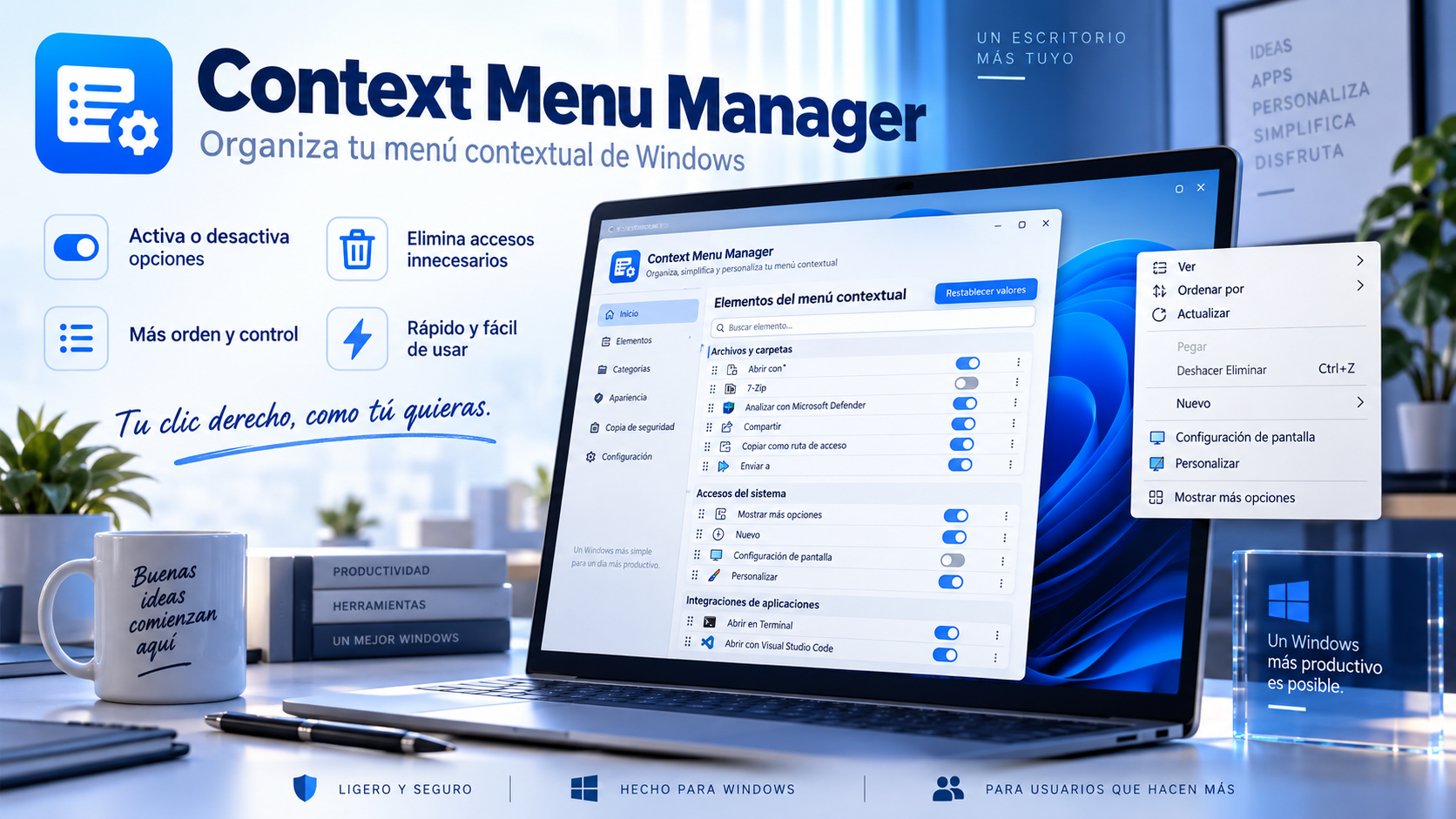
Qué es Context Menu Manager
Muchas aplicaciones añaden comandos al menú contextual de Windows. Con el tiempo, ese menú puede acumular opciones que ya no utilizas o que pertenecen a software eliminado.
Context Menu Manager permite revisar esas entradas, conservar un respaldo y retirar elementos seleccionados con privilegios elevados cuando la modificación afecta controladores de shell protegidos.
Características principales
Revisa los comandos y extensiones que se integran en el menú contextual del Explorador.
Conserva una copia de la configuración antes de retirar elementos para facilitar una recuperación.
Elige qué entradas innecesarias o no deseadas quieres quitar sin tocar las que sigues utilizando.
Solicita los privilegios necesarios para administrar elementos protegidos del shell de Windows.
Casos de uso
Reduce listas demasiado largas creadas por múltiples aplicaciones instaladas.
Revisa comandos residuales que permanecen visibles aunque la aplicación original ya no esté.
Mantén a mano únicamente las opciones que realmente utilizas al trabajar con archivos y carpetas.
Cómo usarlo
Autoriza UAC cuando sea necesario para consultar o modificar entradas protegidas.
Identifica las opciones que quieres gestionar y conserva una copia antes de cambiarlas.
Retira únicamente las entradas que reconozcas como innecesarias o no deseadas.
Guía y consejos
Muchas aplicaciones de Windows pueden añadir comandos al menú contextual del Explorador para ofrecer accesos rápidos a determinadas funciones. Por ejemplo, un programa de compresión puede añadir opciones para crear archivos ZIP y una aplicación de edición puede incorporar comandos relacionados con sus propios archivos.
Cuando instalas y desinstalas programas durante mucho tiempo, algunas de estas entradas pueden dejar de ser necesarias. El resultado puede ser un menú contextual con muchas opciones que dificultan encontrar rápidamente las funciones que realmente utilizas.
Context Menu Manager permite auditar las entradas disponibles y revisar qué aplicaciones o componentes están asociados con ellas. De esta manera puedes identificar opciones que ya no utilizas y gestionar la configuración desde un único lugar.
Las entradas del menú contextual no deben eliminarse simplemente porque sean desconocidas. Algunas son componentes legítimos de Windows o de aplicaciones que todavía utilizas. Antes de realizar cambios es recomendable identificar cada elemento y conservar el respaldo disponible para poder recuperar la configuración si fuera necesario.
Preguntas frecuentes
Sí, determinadas entradas del shell están protegidas y requieren privilegios elevados para modificarse.
No. Muchas pertenecen a funciones legítimas de Windows o de aplicaciones instaladas. Conviene revisar cada elemento antes de retirarlo.
Sí. El propósito indicado incluye auditoría y respaldo antes de la limpieza del menú contextual.
Sí. Se distribuye como software portable de archivo único.
También puede interesarte
Desinstala aplicaciones y revisa posibles residuos que puedan permanecer después de eliminarlas.
Revisa referencias residuales del Registro y permite realizar una limpieza controlada con respaldo.
Audita los programas configurados para ejecutarse automáticamente al iniciar Windows.
UtiliTools Pro Desktop
Una utilidad enfocada, portátil y diseñada para resolver su tarea sin añadir complejidad innecesaria.